
使い方
Obseekにサーバの設置や初期設定の作業はありません。組織を登録したその日から、画面の案内だけで使い始められます。このページでは、始め方から日常の運用までの流れをまとめました。
始め方
管理者が最初にやることは、この4つだけです。小さく始めて、あとから広げられます。
-
組織を登録する
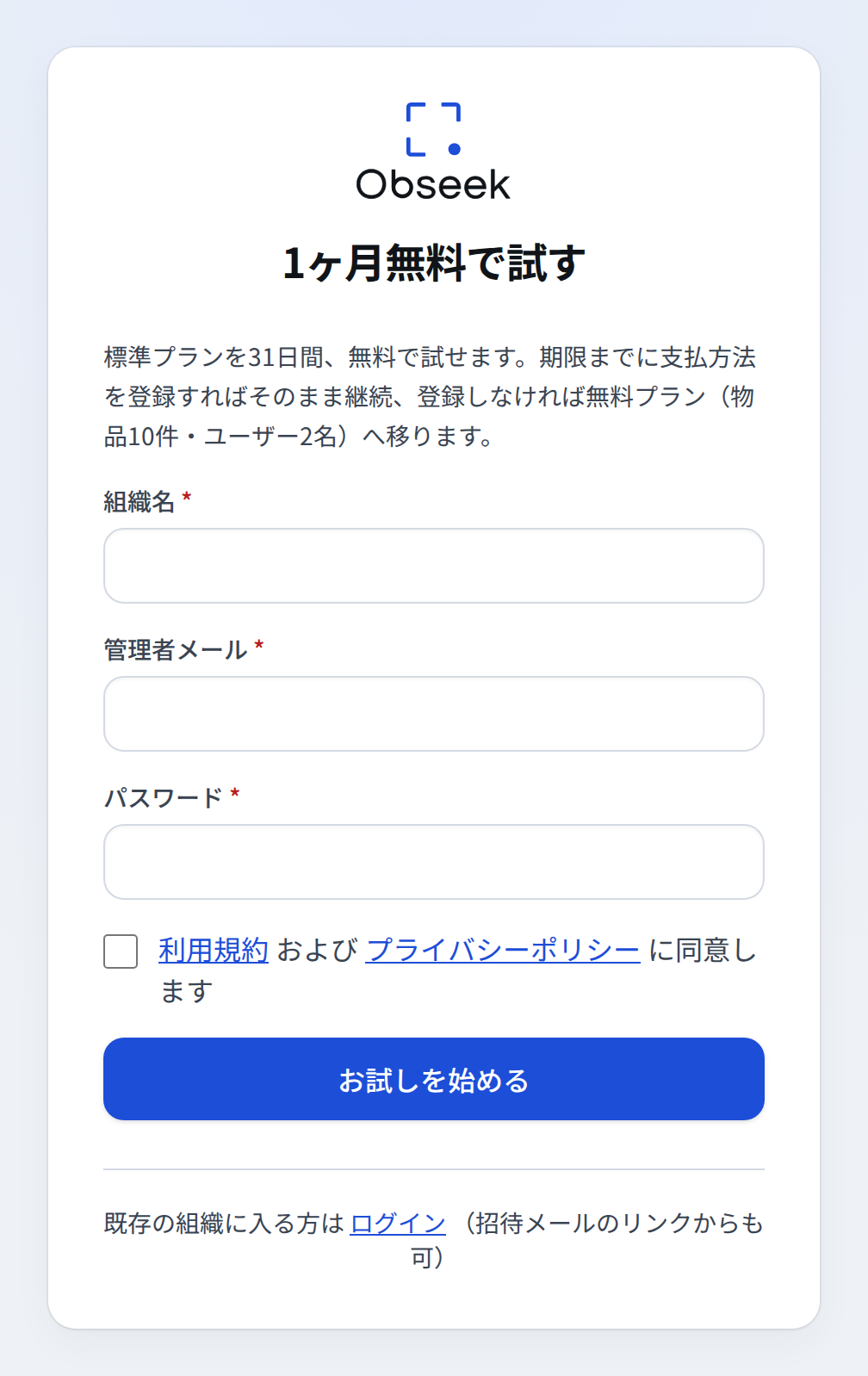
「1ヶ月無料で試す」から、組織名とメールアドレスを登録します。その場で管理者として使い始められます。支払方法の登録は不要です。
-
物品を登録する
登録直後の「ホーム」では、サンプルデータ(5件)を1クリックで投入してすぐ操作を試せます。実際の物品は「新規登録」から1件ずつ登録でき、続けて登録や複製登録にも対応しています。既存の台帳(Excelや他社ソフト)がある場合は、日本語列名のままCSVインポートで一括登録できます。
-
ラベルを印刷して貼る(任意)
「管理ラベル」からQRラベルを印刷して現物に貼ると、スキャンで照合できるようになります。40×30mm・52×29mm・62×29mmなどのプリセットやカスタム寸法で、A4面付けやロール紙へブラウザから実寸印刷でき、専用の機材やソフトは不要です。貼らなくても、名前や管理番号の検索で運用できます。
-
メンバーを招待する
「システム管理」の「アカウント追加」からメールで招待します。招待された人は、リンクを開いて自分のアカウントで登録すれば準備完了です。1人で使い始めて、あとから招待することもできます。
続ける場合は、期限までにプラン画面から手続きすると、お試し終了日に請求が始まります。手続きしなければ無料プラン(物品10件・ユーザー2名)へ移りますが、データはそのまま残ります。
日常の使い方
毎日の操作は「対象を出して、その画面で操作する」だけです。
対象を出す
現物のQRを「スキャン」するか、「探す」で名前・管理番号から検索します。どちらからでも、同じ操作画面が開きます。
その画面で操作する
備品は貸出・返却・予約。消耗品は使った分・補充した分を記録すると、残数が自動で更新されます。
「ホーム」で状況を見る
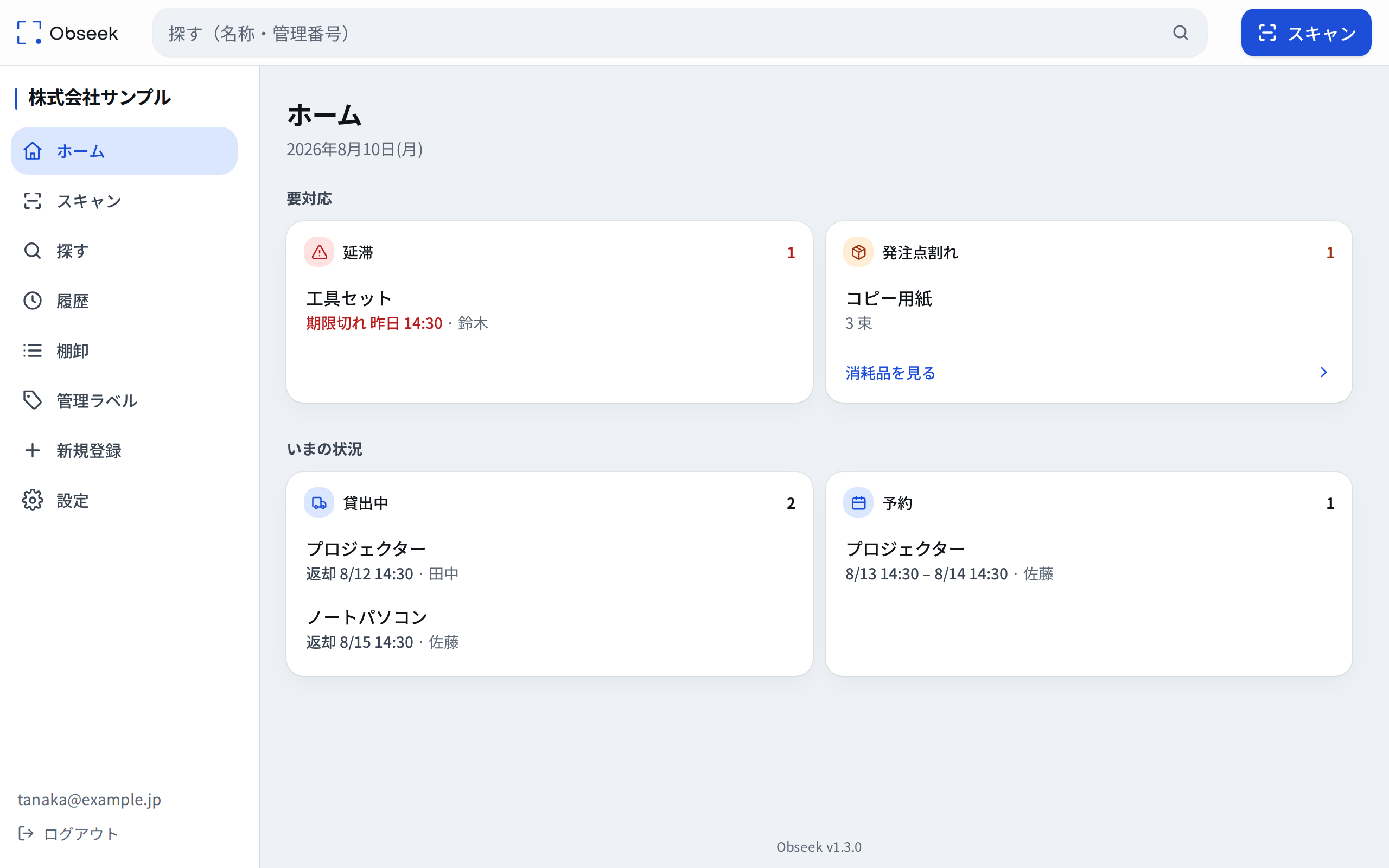
貸出中・返却が遅れているもの・予約・発注点(補充の目安)を下回った消耗品が、ホームにまとまって表示されます。
定期の運用
毎日の作業ではありません。月末や棚卸のタイミングだけです。
棚卸
「棚卸」からスキャンまたは一覧で、現物と台帳を照合します。紙で数えたい場合は棚卸票を印刷できます。
CSVインポート・エクスポート
台帳はいつでもCSVで一括登録・一括更新・書き出しができます(「システム管理」の「CSV」から・管理者のみ)。
利用の前提
- アカウントは1人に1つずつ発行します(IDやパスワードは共有しません)。共用の端末には、管理者が作る「共有アカウント」を使います。操作の前に本人を記録するため、「誰が持っているか」は個人単位のまま残ります。
- 各自のスマホまたはPCのブラウザで利用します。アプリのインストールは不要です。
- オフラインでの利用と、外部システムとの自動連携(会計ソフト・API)には対応していません。台帳の一括入出力にはCSVインポート・エクスポートを使います。
- 問い合わせは、組織の管理者がアプリの管理画面から送れます。電話・チャットでのサポートはありません。
実際の画面は トップの体験デモ で触れます。ラベルの寸法やA4面付けのイメージは QRラベル作成・印刷プレビュー 、機能の一覧は 機能 、契約・料金の質問は よくある質問 を参照してください。
支払方法の登録は不要で、登録したその日から実際の環境を1ヶ月使えます。